( 教育技术 )
制作基本动画(一)——“动画补间”动画
教学目标
知识与技能:
1. 理解关键帧、层的意义;
2. 掌握“动画补间”动画制作的一般步骤,学会“动画补间”动画的制作方法;
3. 进一步熟悉常用工具的使用方法;
4. 进一步理解动画制作的原理。
过程与方法:
1. 通过制作“一架飞机从左向右移动的动画”,了解“动画补间”动画制作的一般步骤;
2. 通过自主探究学习,制作“旋转的风车”动画,提高学生制作动画的水平;
3. 通过拓展学习,达到分层学习的目的。
情感、态度与价值观:
1. 激励学生进一步学习动画制作,由浅入深、由表及里地掌 握动画制作的方法,提高制作动画和欣赏动画的水平;
2. 培养学生自主探索、协作研究的精神。
教学重点和难点 :
重点:“动画补间”动画的制作方法
难点:理解关键帧、层的意义
教具和教学手段
教具:多媒体网络教室
教学手段:
讲解与演示相结合,自主学习与合作学习相结合
教学过程:
1. 创设情境,导入新课:
教师播放“一架飞机从屏幕右侧移动到左侧的动画”。
提问:这个动画好不好看,同学们想不想学习制作一下。导入新课。
设计意图:激发学生的学习兴趣。
2. 师生互动,自主学习:
制作一架飞机从屏幕右侧移动到左侧的补间动画 。
教师演示,学生根据教师的演示,并参照教材进行制作。
学生依照教材中文字描述的操作步骤独立操作,教师巡视做个别指导。
制作步骤:
①建立一个新文档,双击图层1,改名为“背景”;
②执行“文件-导入-导入到库”命令,将背景图导入到元件库中,重命名;
③执行“窗口-库”命令,打开元件库。选择“背景”层的第一帧,将元件库中的背景图片拖入到场景,并调整好大小和位置;
④选中第 40 帧,按 F5 键插入帧,再锁定“背景”层;
⑤单击图层区左下角的“插入图层”按钮创建图层2,改名为“飞机”;
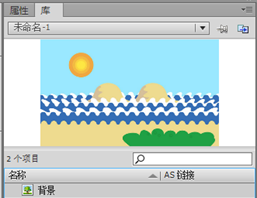
⑥执行“文件-导入-导入到库”命令,将飞机图片导入到元件库中,重命名,并拖放到场景;
⑦选中飞机,执行“修改-位图-转换为矢量图”命令,将图片转换为矢量图。用“选择”工具选取图片边缘的多余部分,按Delete键删除;
⑧选中飞机图片,执行“修改-转换为元件”命令,将其转换成名为飞机元件的图形元件;
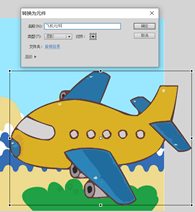
⑨在图层飞机的第40帧插入关键帧,将飞机元件移动到场景左侧, 然后单击第 1 帧,在帧的“属性”面板中, 设置传统补间;
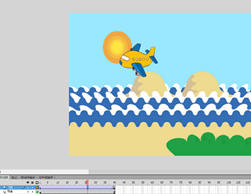
⑩执行“控制 - 测试影片”命令,观看效果。
对于共有的问题,教师做集中讲解。
小组讨论,分析作品的优劣,并推荐出较好的作品。
教师展示学生的作品,鼓励学生,并让学生尝试总结“动画补间”动画的主要步骤。
总结,在Flash中制作补间动画的主要步骤是:
①建立开始关键帧,并在场景中编辑对象。
②建立结束关键帧,并在场景中编辑对象。
③生成两关键帧之间的补间动画。
设计意图:通过协作学习培养了学生的合作精神,通过自主 学习培养了学生自学能力,为进一步学习打下了基础,通过 作品评价提高了学生鉴赏能力与审美水平。
3. 探究学习,实践操作:
教师出示本节课的探究任务:制作“旋转的风车”;
教师巡视,帮助学生,并对共有的问题做集中讲解;遇到问题相互讨论;
教师请学生演示,鼓励学生上台操作。
4. 巩固提高,课堂小结:
教师总结本课教学内容,点评学生制作过程中遇到的问题;
请学生说出“动画补间”动画制作的主要步骤;
5. 拓展练习(供学有余力的学生选择):
在动画“移动的飞机”基础上制作一个飞机起飞过程的动画。